类别:Win其它 / 日期:2026-08-17 / 浏览:813 / 评论:0
笔记本电脑系统是windows7,64位,无线网卡:Intel(R) Dual Band Wireless-AC 3160。目前笔记本是有线上网,想用这电脑作为wifi热点分享网络。
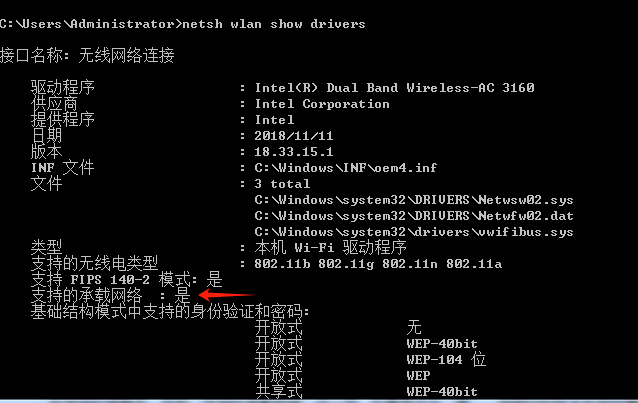
1、检查无线网卡是否支持:以管理员身份打开“命令提示符”(在开始菜单搜索 cmd,右键选择“以管理员身份运行”),输入以下命令并回车:
netsh wlan show drivers
在返回的信息中,找到“支持的承载网络”这一项。如果显示为“是”,说明你的网卡支持创建热点;如果显示“否”,则无法使用此方法。
2、创建并启动虚拟网络:在命令行窗口中,依次输入以下两条命令,每输入一条按一次回车
设置网络名称和密码(请替换 你的网络名 和 你的密码):
netsh wlan set hostednetwork mode=allow ssid=你的网络名 key=你的密码
启动热点:
netsh wlan start hostednetwork
如果看到提示“承载网络已启动”,说明虚拟 WiFi 创建成功了
可以将这两个步骤做成bat批处理脚本,更加方便
方案一:(简单版)
新建一个文本文件,将以下内容复制进去,然后保存为:热点简单版.bat,注意修改SSID和KEY,必须以管理员身份运行
@echo off
title WiFi热点启动器

echo 正在启动WiFi热点...
netsh wlan set hostednetwork mode=allow ssid=MyWiFi key=12345678
netsh wlan start hostednetwork

echo.
echo 操作完成!请查看上方提示信息。
echo 如果提示"承载网络已启动",则表示成功。
pause
方案二:增强版(带状态检测和菜单)
这个版本功能更丰富,可以查看热点状态、启动、停止,使用起来更方便。功能如下:
echo ================================
echo      WiFi 热点管理工具
echo ================================
echo  1. 启动 WiFi 热点
echo  2. 停止 WiFi 热点
echo  3. 查看热点状态
echo  4. 显示当前连接设备数
echo  5. 修改热点名称和密码
echo  0. 退出
echo ================================
由于win7不太支持中文,所以用英文编写
保存下面为:热点增强版.bat
@echo off
chcp 936 >nul
title WiFi Hotspot Manager

set ssid=MyWiFi
set key=12345678

:menu
cls
echo ==============================
echo      WiFi Hotspot Manager
echo ==============================
echo  1. Start Hotspot
echo  2. Stop Hotspot
echo  3. Show Status
echo  4. Show Connected Devices
echo  5. Change SSID and Password
echo  0. Exit
echo ==============================
set /p choice=Please select (0-5):

if "%choice%"=="1" goto start
if "%choice%"=="2" goto stop
if "%choice%"=="3" goto status
if "%choice%"=="4" goto show
if "%choice%"=="5" goto config
if "%choice%"=="0" goto exit

echo Invalid choice, please try again!
pause
goto menu

:start
echo.
echo Starting WiFi Hotspot...
netsh wlan set hostednetwork mode=allow ssid=%ssid% key=%key%
netsh wlan start hostednetwork
echo.
echo Done!
pause
goto menu

:stop
echo.
echo Stopping WiFi Hotspot...
netsh wlan stop hostednetwork
echo.
echo Done!
pause
goto menu

:status
echo.
netsh wlan show hostednetwork
pause
goto menu

:show
echo.
netsh wlan show hostednetwork | find "clients"
pause
goto menu

:config
echo.
echo Current SSID: %ssid%
echo Current Key: %key%
echo.
set /p new_ssid=New SSID (press Enter to keep):
if not "%new_ssid%"=="" set ssid=%new_ssid%
set /p new_key=New Key (at least 8 chars, press Enter to keep):
if not "%new_key%"=="" set key=%new_key%
echo.
echo Configuration updated!
echo Current SSID: %ssid%
echo Current Key: %key%
pause
goto menu

:exit
exit
先修改文件中set,同样需要以管理员身份运行
需要注意的是,以上两个版本在电脑重启后,系统会记住SSID和KEY的设置,但默认的启动是关闭的。所以每次开电脑需要手动运行启动热点命令:
netsh wlan start hostednetwork
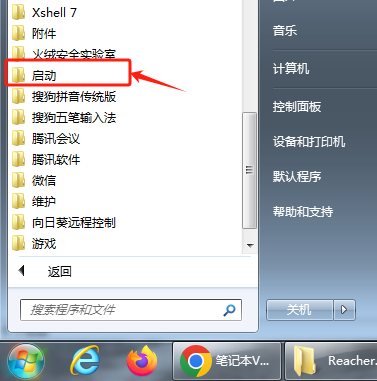
如果要实现开机自动启动,可以做一下极简的启动bat,然后放在系统的启动目录(C:\Users\Administrator\AppData\Roaming\Microsoft\Windows\Start Menu\Programs\Startup)即可
启动热点.bat:
@echo off
netsh wlan set hostednetwork mode=allow ssid=MyWiFi key=12345678
netsh wlan start hostednetwork
pause
最后做一个关闭热点的BAT,双击运行即可关闭:
@echo off
netsh wlan stop hostednetwork
pause